Computer di sopravvivenza offline: monta il tuo Project NOMAD (e alimentalo senza rete)
Di Daniel Vega · Aggiornato: 2026-06-06 · Metodologia
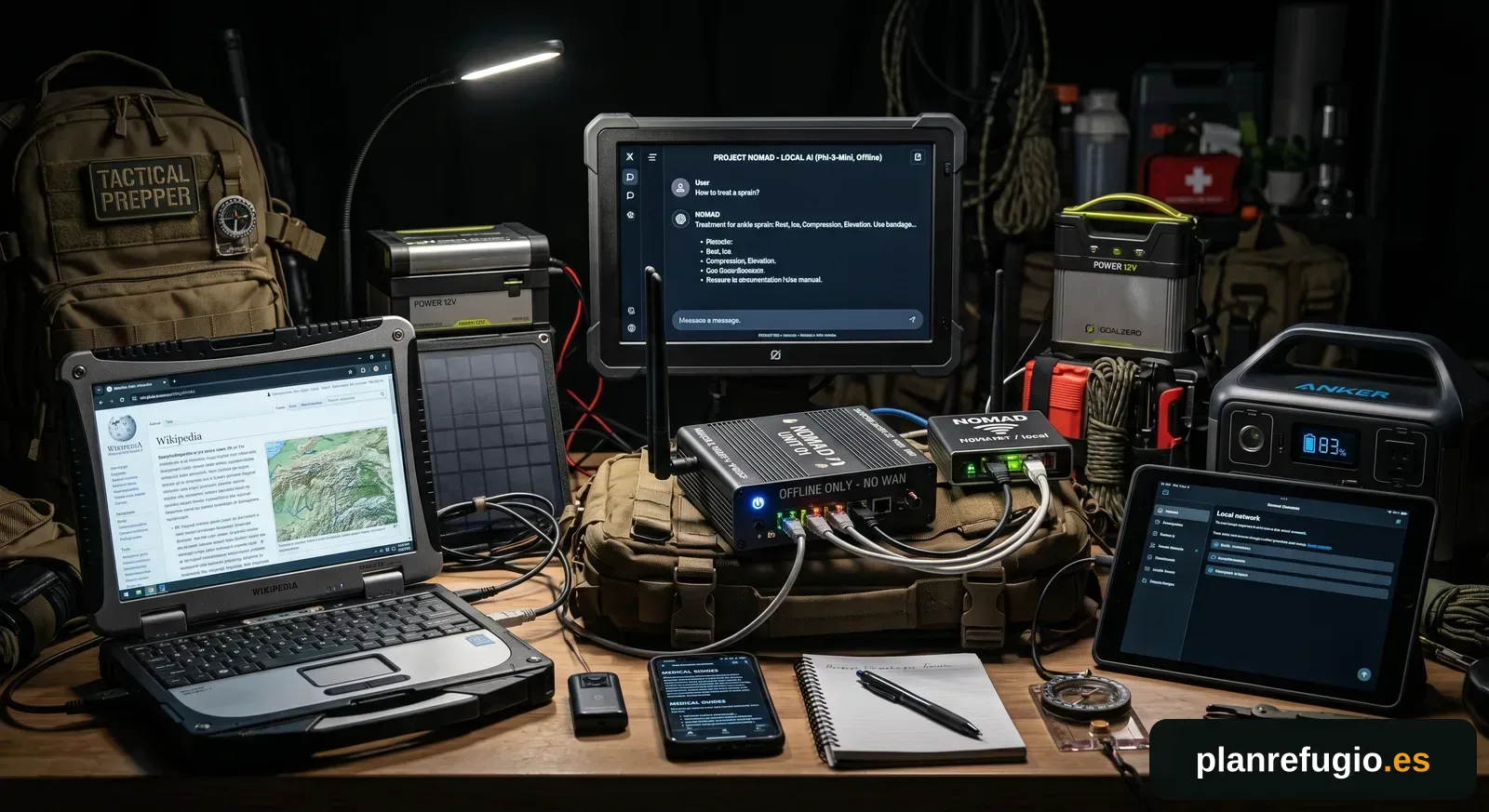
In PianoRifugio proviamo le cose prima di consigliarle, e un computer di sopravvivenza offline è una delle cose più utili che puoi avere per un blackout lungo o quando resti senza internet: tutte le informazioni e un'IA che funziona senza connessione. La migliore opzione libera oggi è Project NOMAD (di Crosstalk Solutions, Apache-2.0). Questa guida di pianorifugio spiega cos'è, le tre configurazioni per budget e —ciò che quasi nessuno racconta— come alimentarlo quando manca la rete.
E se non sono per niente tecnico? Tranquillo
Non serve saper programmare. Pensa a NOMAD come una scatola con tutta Wikipedia, mappe, guide mediche e un assistente tipo ChatGPT che funziona anche senza internet né rete. Si installa copiando e incollando una sola riga (te la diamo più sotto) e poi si usa dal browser, come qualsiasi sito. Il resto —Docker, IA locale, RAG— sono solo i nomi dei pezzi; l’installer li mette per te. E se ti blocchi, c’è una comunità che aiuta.
Cos'è Project NOMAD
NOMAD non è un apparecchio, è software: un "centro di comando" web che orchestra con Docker un insieme di strumenti che funzionano offline — chat IA locale (con Ollama) capace di cercare tra i tuoi documenti (RAG), basi di conoscenza, mappe e altro. Si installa su un computer normale con Ubuntu (architettura x86-64; non è un Raspberry Pi) e si usa dal browser. Essendo libero, montarlo ti costa solo l'hardware.
Cosa include un NOMAD (e perché è così utile senza internet)
Dal pannello installi, con un clic, strumenti che funzionano al 100% offline. Quelli che fanno davvero la differenza in un'emergenza:
- Kiwix — Wikipedia intera, riferimenti medici, guide di sopravvivenza e libri, senza connessione. È la cosa più preziosa: medicina e conoscenza quando non c'è rete.
- Chat IA locale (Ollama + RAG con Qdrant) — un assistente che risponde e cerca tra i tuoi documenti (PDF, manuali) senza inviare nulla a internet.
- ProtoMaps — mappe regionali scaricabili con ricerca e navigazione offline.
- Kolibri — corsi di Khan Academy con tracciamento dei progressi, utile se in casa ci sono bambini.
- CyberChef e FlatNotes — utilità per i dati e note locali.
- Benchmark integrato — valuta il tuo hardware e lo confronta con la community.
L'IA è opzionale: la conoscenza offline (Kiwix, mappe) giustifica già da sola il montaggio, e gira su hardware modesto. È l'IA a richiedere muscoli.
Com’è NOMAD all’interno
Screenshot del pannello reale di Project NOMAD, in funzione offline:
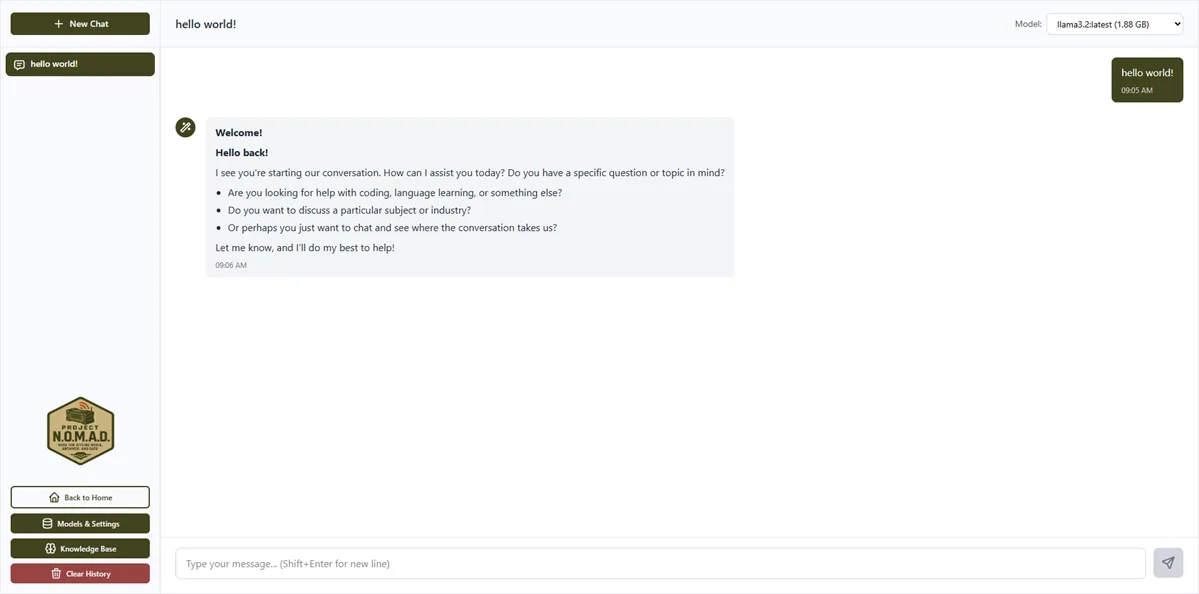
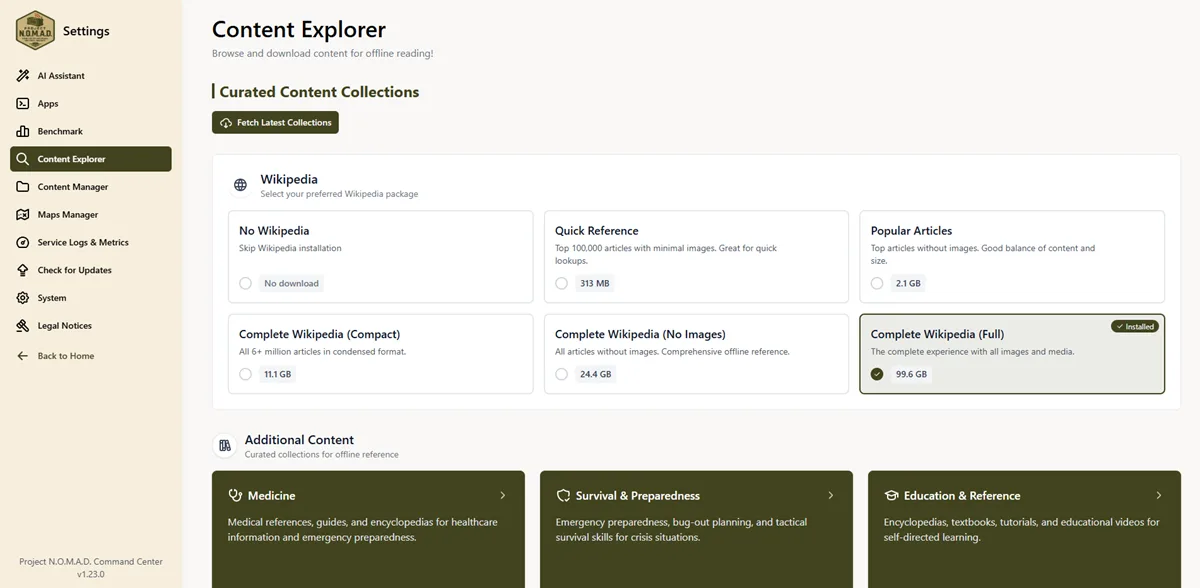
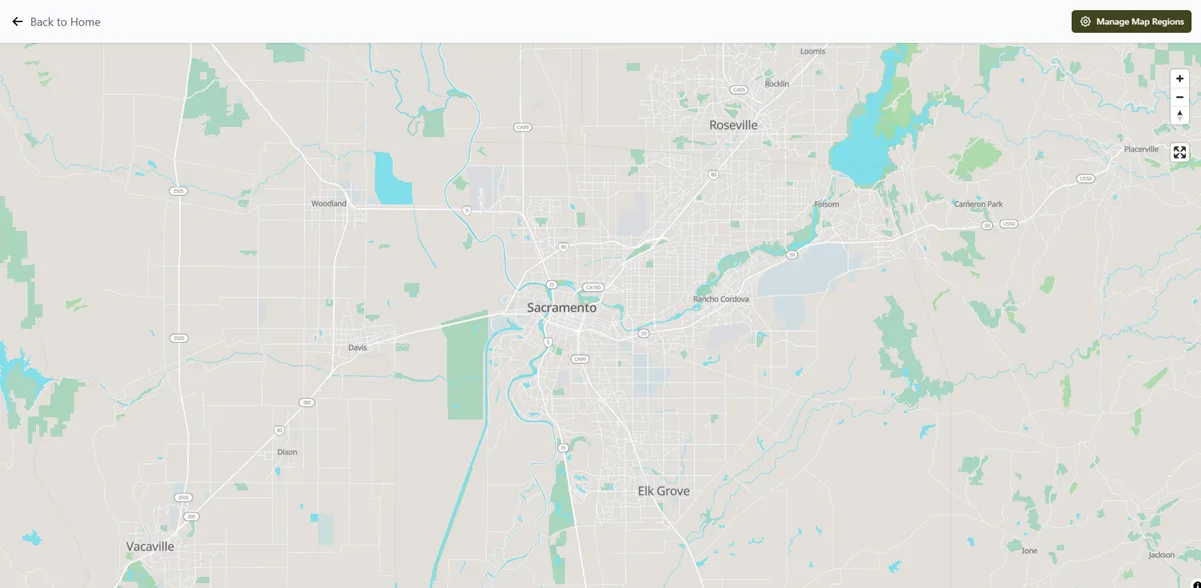
Screenshot: projectnomad.us (Crosstalk Solutions).
Le 3 configurazioni di PianoRifugio secondo il tuo budget
Quale modello di IA entra in ogni livello (regola pratica: un modello quantizzato Q4 occupa ~0,6 GB ogni 1.000 M di parametri): con 16 GB fai girare modelli da 7-8B senza problemi; con 32 GB, da 13-14B e sfiori i 30B; per i 70B servono VRAM/RAM in abbondanza (build potente). Senza GPU dedicata l'IA va lenta ma funziona; con GPU, la velocità sale a decine o centinaia di token al secondo (Crosstalk cita 100-800+ t/s nella sua guida hardware, a seconda del modello).
L'hardware cambia in fretta, quindi rimandiamo a ricerche su Amazon per specifica (non a un modello preciso che domani sarà esaurito).
Base · 150-300 €
Iniziare spendendo poco. Strumenti e conoscenza offline; IA piccola o nessuna.
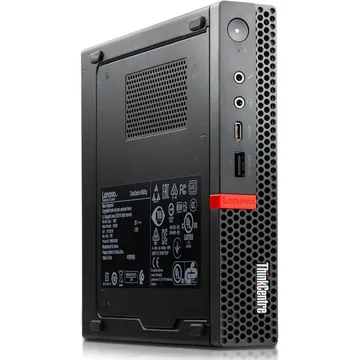
Un mini PC ricondizionato aziendale (Dell OptiPlex Micro, Lenovo ThinkCentre Tiny o HP EliteDesk Mini).
vedi su AmazonCosa controllare prima di comprare:
- Processore Intel i5/i7 di 8ª generazione o più recente (oppure un Ryzen 5)
- 16-32 GB di RAM
- Disco SSD da 500 GB
I ricondizionati aziendali sono molto affidabili e di solito arrivano con garanzia; è per questo che costano così poco.
Consigliato · 500-800 €
Il più popolare. IA locale decente (iGPU potente), tutta la conoscenza offline.
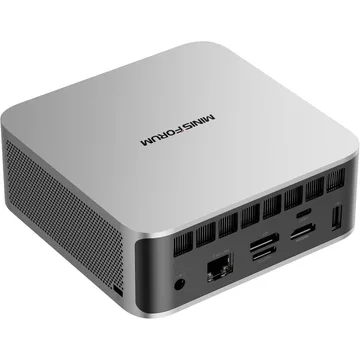
Un mini PC nuovo tipo Minisforum o Beelink con Ryzen 7 o 9.
vedi su AmazonCosa controllare prima di comprare:
- Ryzen 7/9 con grafica integrata Radeon 780M o 890M (non serve una scheda video a parte)
- 32 GB di RAM
- 1 TB di disco NVMe
Potente · 1.000 €+
IA grande e veloce (100-800+ token/s). Per chi vuole il modello più capace offline.
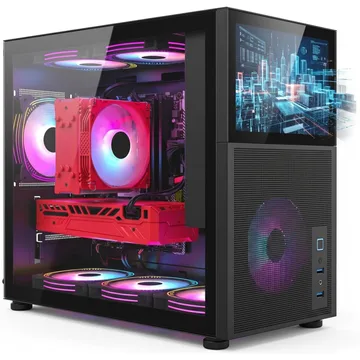
Un computer fisso (o mini PC con box GPU esterno) con scheda video dedicata.
vedi su AmazonCosa controllare prima di comprare:
- Scheda video NVIDIA RTX 3060 da 12 GB o superiore
- 32-64 GB di RAM
- 1-2 TB di disco NVMe
Come alimentarlo senza rete (ciò che la guida ufficiale non racconta)
Non serve a niente un computer di sopravvivenza se durante un blackout resta senza batteria. Regola rapida di PianoRifugio: guarda il consumo e moltiplicalo per le ore che vuoi coprire. Un mini PC con grafica integrata assorbe ~15-65 W; con GPU dedicata, 150-300 W. Quindi per la build consigliata (~30 W) una stazione da 288 Wh dà ~8-9 ore; con GPU servono 1.000 Wh o più. Calcola il tuo caso esatto nel calcolatore di energia e ricarica con un pannello solare.
Togli un margine: l'autonomia reale è ~15-20% inferiore a quella teorica (Wh ÷ W) perché l'inverter della stazione perde un po' di energia nel convertire a 220 V, e la capacità utile della batteria non è il 100%. Per questo diamo cifre conservative e conviene dimensionare con abbondanza. E un trucco: se l'apparecchio lo consente, alimentalo via USB-C PD o 12 V DC diretto dalla stazione invece che dalla presa a 220 V — ti risparmi la perdita dell'inverter.
-
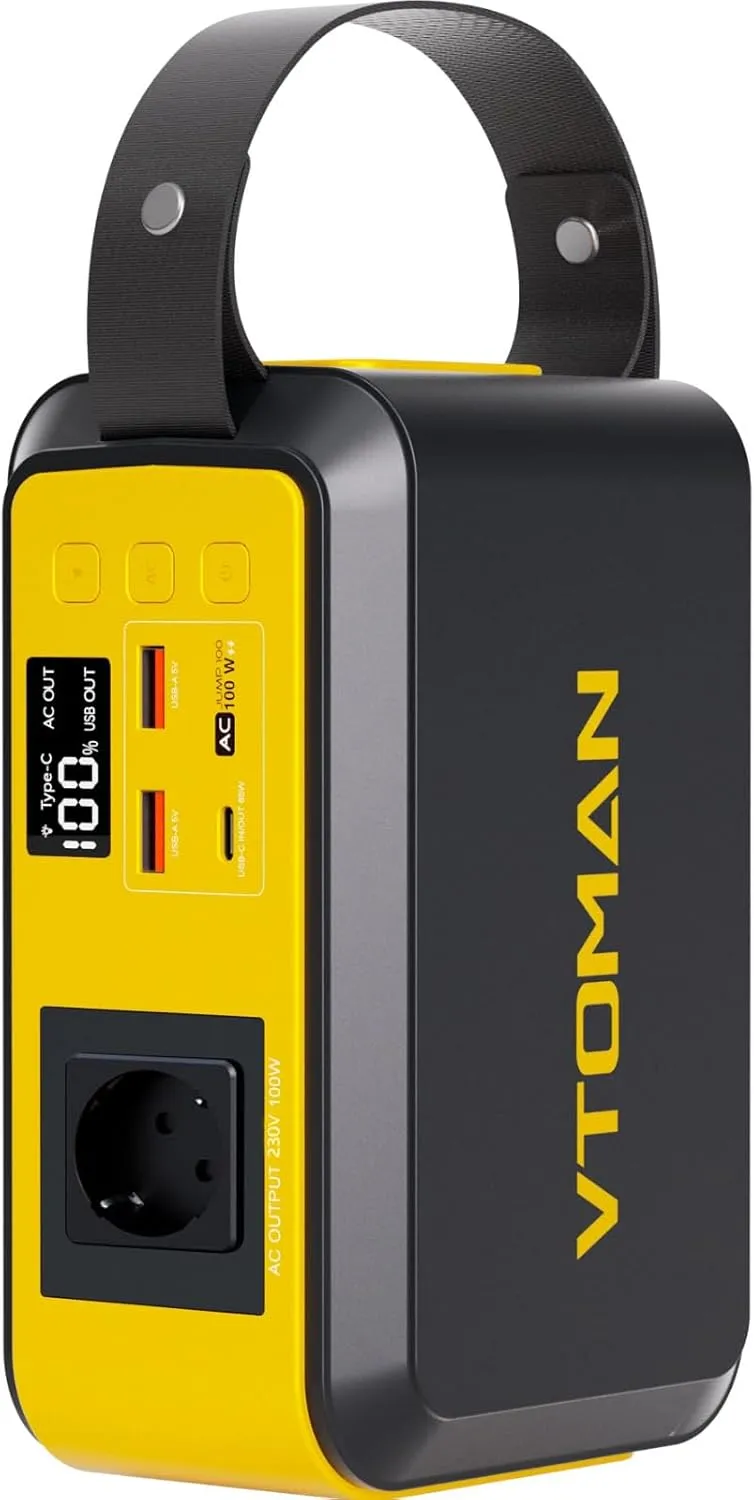
VTOMAN Jump 100 Stazione Portatile 88Wh
4.4 · 73
Build base (~30 W): 1-3 h di autonomia. Compatta ed economica.
vedi su Amazon -
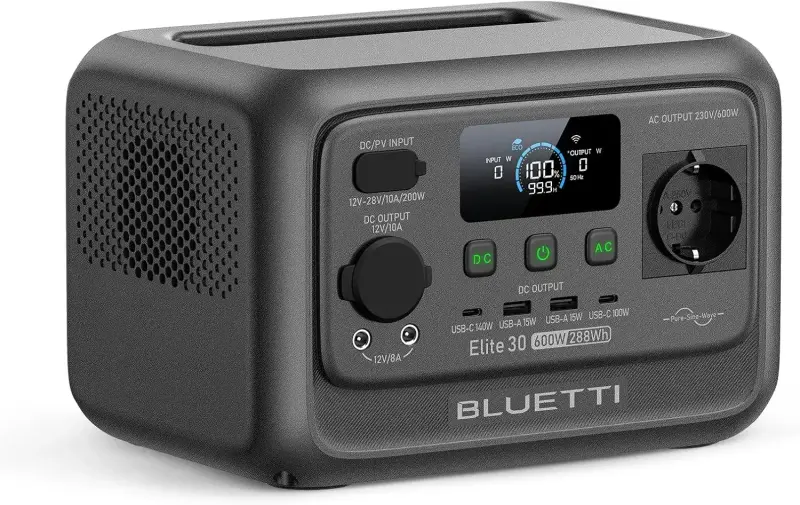
BLUETTI Elite 30 V2 Stazione 288Wh 600W
4.6 · 496
Build consigliata: 288 Wh ≈ 8-9 h a 30 W. Il giusto equilibrio.
vedi su Amazon -
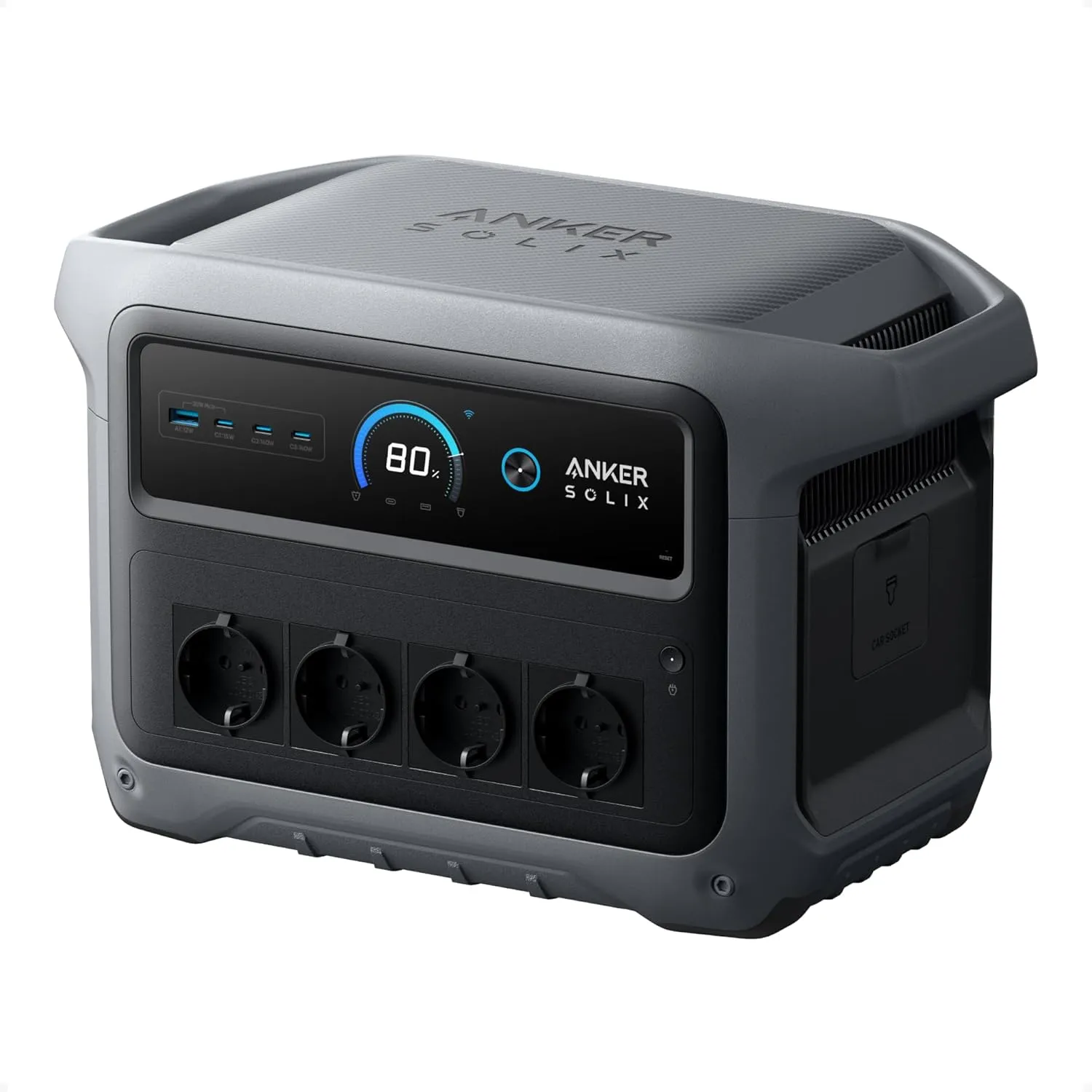
Anker SOLIX C1000 Stazione di Energia 2000W
4.7 · 847
Build potente con GPU: 1056 Wh per reggere carichi elevati.
vedi su Amazon -
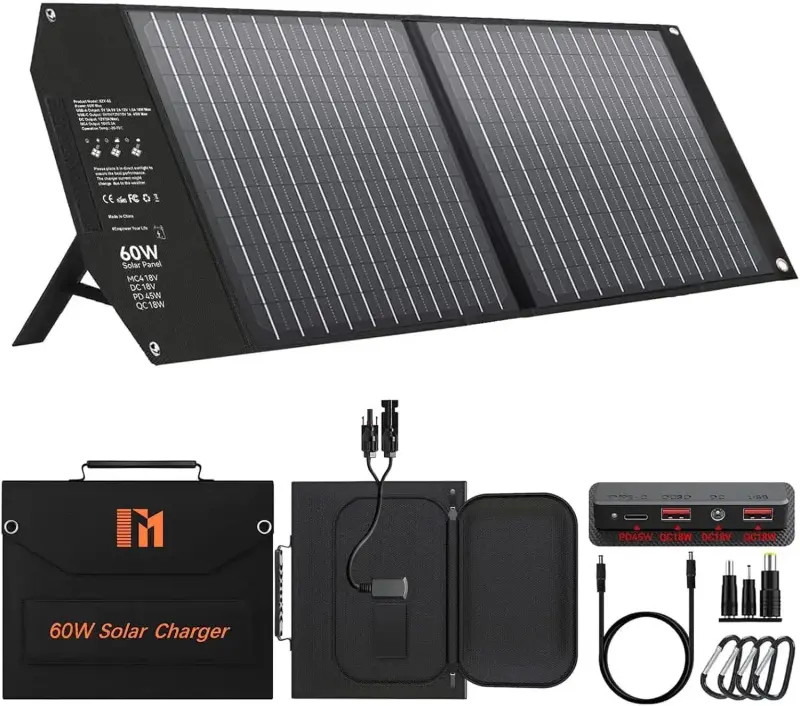
Pannello Solare Pieghevole 60W USB-C PD3.0
4.4 · 621
Ricarica solare: 60 W per ricaricare la stazione di giorno.
vedi su Amazon
PianoRifugio partecipa al Programma Affiliazione di Amazon: se acquisti con questi link possiamo guadagnare una commissione, senza costi aggiuntivi per te. Prezzi indicativi. Fonti: Protezione Civile.
Prezzi indicativi; possono variare su Amazon.
Installazione rapida
L'installazione ufficiale completa è su projectnomad.us/install. Te la riassumiamo in 3 passi:
- Installa Ubuntu su un mini PC. Per i non tecnici, usa Ubuntu Desktop 24.04 LTS (ha un desktop come Windows/Mac). Se il PC non lo include: scaricalo (gratis), masterizzalo su una chiavetta USB con Rufus (Windows) o balenaEtcher (Mac) e avvia il PC da quella chiavetta (all'accensione premi F12, Esc o Canc per scegliere la chiavetta). Ti serve internet solo durante l'installazione; dopo funziona senza rete. È la parte più tecnica di tutte e si fa una volta sola. Avviso: solo x86 bare-metal — niente Proxmox/macchine virtuali, WSL2 né macOS.
- Apri un terminale e incolla il comando qui sotto (ti chiederà la password). Scarica ed esegue l'installer ufficiale, che mette su tutto con Docker (Kiwix, Ollama, ecc.). Ci vuole un po'; lascia ~250 GB liberi se vuoi l'IA e tutta la conoscenza.
- Quando finisce, apri
http://localhost:8080nel browser del dispositivo stesso, oppurehttp://L_IP_DEL_DISPOSITIVO:8080da un altro dispositivo della tua rete (per sapere l'IP: guardalo nel router o scriviip anel terminale). Dal pannello, scarica i pacchetti che vuoi (Wikipedia, mappe, Khan Academy…) e i modelli di IA.
sudo apt-get update && sudo apt-get install -y curl && curl -fsSL https://raw.githubusercontent.com/Crosstalk-Solutions/project-nomad/refs/heads/main/install/install_nomad.sh -o install_nomad.sh && sudo bash install_nomad.shGuida ufficiale passo passo: projectnomad.us/install · hardware consigliato: projectnomad.us/hardware · codice: Crosstalk-Solutions/project-nomad · community: Discord. NOMAD non include autenticazione: non esporlo a internet.
Dati del montaggio reale
- Tutta la Wikipedia + mappe dettagliate del mondo ≈ 250 GB: un SSD da 1 TB basta e avanza (ci stanno anche Khan Academy e centinaia di risorse).
- Hardware di riferimento del progetto: un mini PC Minisforum MS01 (x86).
- Solo x86 bare-metal: non supportato su Proxmox/macchine virtuali, WSL2 né macOS.
Fonte: video di installazione ufficiale (Crosstalk Solutions).
Domande frequenti
- Cos'è esattamente Project NOMAD?
- È un software libero (Apache-2.0) che trasforma un computer normale in un "centro di comando" di sopravvivenza offline: un pannello che orchestra con Docker un insieme di strumenti e informazioni che funzionano SENZA internet — chat IA locale (Ollama) con ricerca sui tuoi documenti (RAG), basi di conoscenza, mappe e altro. Lo sviluppa Crosstalk Solutions.
- Mi serve un Raspberry Pi?
- No. NOMAD è pensato per x86-64 (un mini PC o desktop con Ubuntu), non per Raspberry Pi in modo ufficiale (il supporto ARM è nella sua roadmap). Per l'IA, più potenza e memoria video hai, meglio è.
- Quanta batteria mi serve per usarlo durante un blackout?
- Dipende dal consumo: un mini PC con grafica integrata assorbe ~15-65 W, quindi una stazione da 288 Wh ti dà ~8-9 ore a 30 W. Con GPU dedicata (150-300 W) serve una stazione da 1.000 Wh o più. Calcola il tuo caso con il calcolatore di energia di PianoRifugio e ricaricala con un pannello solare.
- Conviene montarlo o compro un kit chiuso?
- Se hai già un mini PC o desktop, montare NOMAD è gratis (il software è libero) e molto più capace di un kit chiuso. Se parti da zero, la build consigliata (~500-800 €) è il punto giusto. Ciò che fa davvero la differenza in un'emergenza non è il computer, ma averlo provato prima e poterlo alimentare senza rete.